


Archlinux 台式机 bios 启动 多系统安装 学习心得
丑话说在前头,不愿意折腾的还是换个 linux 发行版吧,要是你喜欢 pacman 和 AUR,可以尝试去用Manjaro.
本次使用的电脑已经很老了,但是 iso 是新的,不保证能在你的电脑上完全安装成功,本文只是提供一个思路罢了.
废话少说 (虽然已经说不少了),现在步入正题
一、准备
若有boot分区,请确保其分区的大小超过 1G,小于 1G 可以使用 diskgenius 进行分区大小调整 (食用方法找!度!娘!)
你需要了解你的 cpu 是哪一家厂商生产的和你 windows 所在的分区号 (如果你电脑磁盘每个分区分的存储空间都不一样,只需记住你 windows 所在磁盘的大小即可,如果你电脑系统没有装在逻辑分区上,可以直接用磁盘管理或者DiskGenius从左往右数,记下你的 win 系统 (或者其他的) 在第几个上,若装在逻辑分区,那么将你数的那个数加一,还有一种比较暴力的方法,在你的 C 盘根目录下创建 一个方便找的文件,然后在启动archiso后输入
mount /dev/sda1 /mntls /mntumount /mntmount /dev/sda2 /mnt...........
直到找到那个文件为止,记下你的分区号(/dev/sdax)
准备一个可启动的 U 盘 (或者一个已经被 root 了的手机和一根数据线)(U 盘建议至少8G,虽然 iso 镜像没有这么大,但是可以避免遇到那些劣质 U 盘 (?)),iso 镜像下载可以选择清华源和 163 源,没有 U 盘的可以把镜像传到已经 root 好了的手机上,然后下载DriverDroid,食用方式去找度娘 QwQ
注意:致ventoy用户: 如果你使用的是 ventoy 启动方式,请把 iso 镜像放到一个文件都没有的 u 盘分区,若找不到这个分区,请用电脑自带的磁盘管理或者 DiskGenuis 赋予其盘符,到 ventoy 启动界面后选择你下载好的镜像回车,然后请务必选择 “以 grub2 模式启动”,否则将会出现致命错误 (你不一定抽到什么错误: D,有一个好像是关于解压文件的错误 [他的英文直译过来后是解压缩文件被腐蚀]) 虽然他的 grub2 启动项标题都带着 uefi,但是不用担心,它不会影响到我们的安装过程,选择第一个启动即可 (启动速度可能很慢)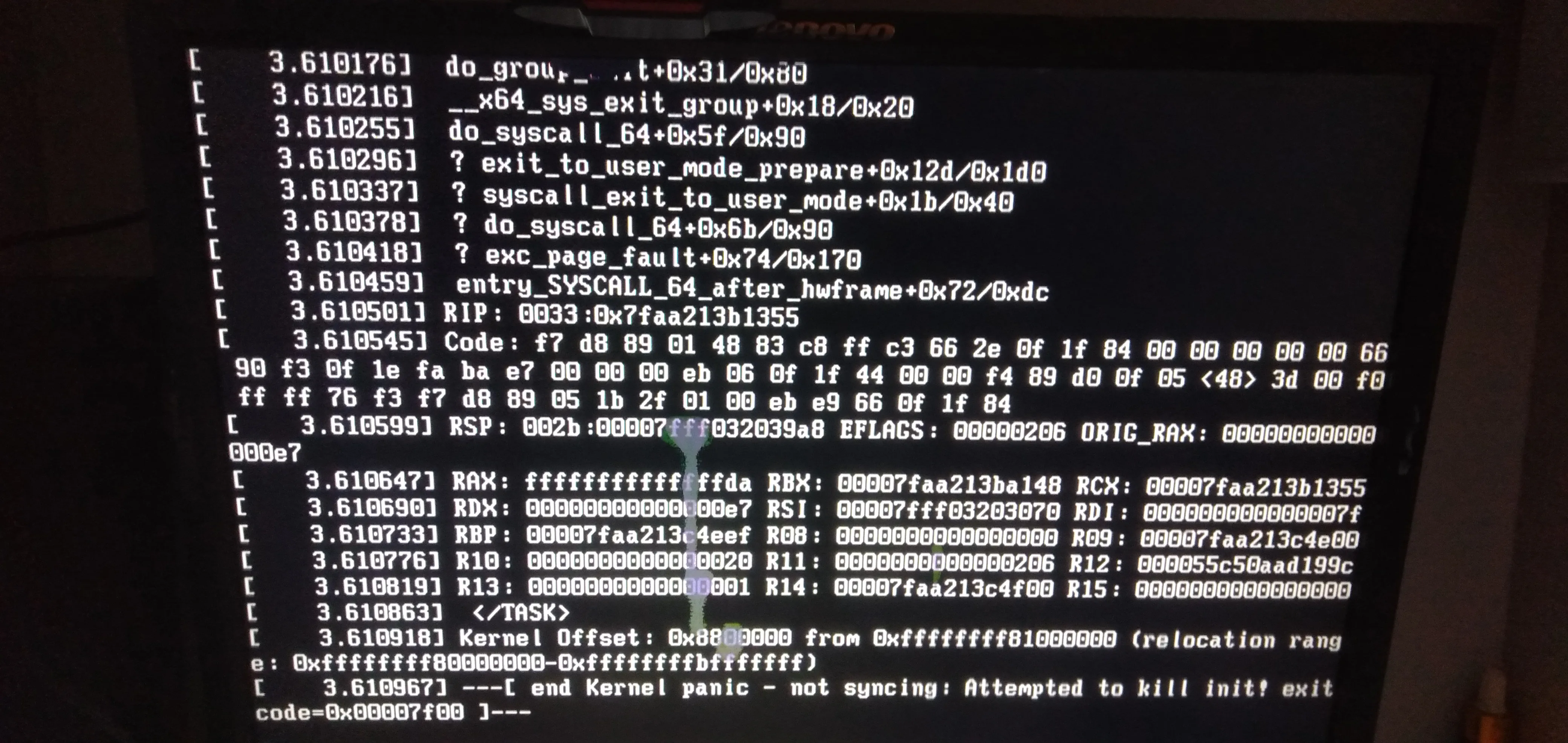
二、安装
此时应进入到archiso
1. 联网
家里只有台式机,所以不提供无线网络联网方式的安装教程
台式机的联网很简单,输入dhcpcd回车即可
2. 分区
我从接触 archlinux 起分区就一直用的是cfdisk
cfdisk若给剩余空间分区,用方向键上下选中free space,然后用方向键左右选中new,回车,输入分区大小 (要是创建逻辑分区请直接回车),回车,尽量选择primary (主分区),如果超过四个主分区可以选择extend (逻辑分区)(若是选择 extend 请在创建好后的分区下面的freespace重新新建分区),然后方向键左右选中Write,回车,输入 yes 回车然后记下分区号,建议再创建一个swap (虚拟内存,就是拿你的存储空间当做内存用),4G 左右即可 (因机器而异),然后方向键左右选中Write,回车然后记下分区号, 然后方向键左右移动到Quit回车
运行
mkfs.ext4 你要装系统的分区号然后输入 y 回车
mkswap swap的分区号swapon swap的分区号3. 安装
3.1 挂载分区
mount 你要装系统的分区号 /mnt如果有 boot 分区,运行
mkdir /mnt/bootmount /dev/sda1 /mnt/boot3.2 接下来换镜像站
echo 'Server = https://mirror.tuna.tsinghua.edu.cn/archlinux/$repo/os/$arch' > /etc/pacman.d/mirrorlist3.3 安装系统
pacman -Sypacstrap /mnt base base-devel linux linux-firmware vim dhcpcd grub os-prober ntfs-3g net-tools3.4 生成文件系统描述表
genfstab -U /mnt >> /mnt/etc/fstab3.5 进入刚安装好的系统
arch-chroot /mnt3.5-1 设置密码 (root 用户)
passwd注意,在 linux 终端输入密码是不可见的,若存在数字密码请确保你的数字锁定已经打开
3.5-2 配置时区
ln -sf /usr/share/zoneinfo/Asia/Shanghai /etc/localtimecat /etc/localtime出现乱码则成功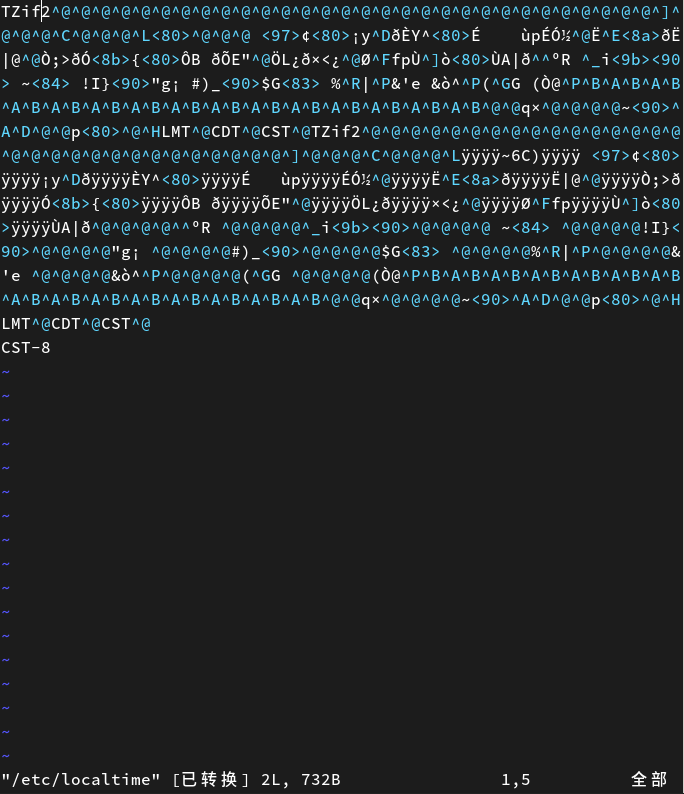
hwclock --systohc3.5-3 本地化
vim /etc/locale.gen用方向键下找en_US UTF-8 UTF-8和zh_CN UTF-8 UTF-8
输入 i
删去前面的#
按 esc,输入:wq!
locale-genecho LANG=en_US.UTF-8 > locale.conf3.5-4 网络配置
echo 起个你的主机名 > /etc/hostnamevim /etc/hosts输入 i
输入
127.0.0.1(这里按Tab键)localhost::1(这里按Tab键)(这里按Tab键)localhost127.0.1.1(这里按Tab键)主机名.localdomain(这里按Tab键)主机名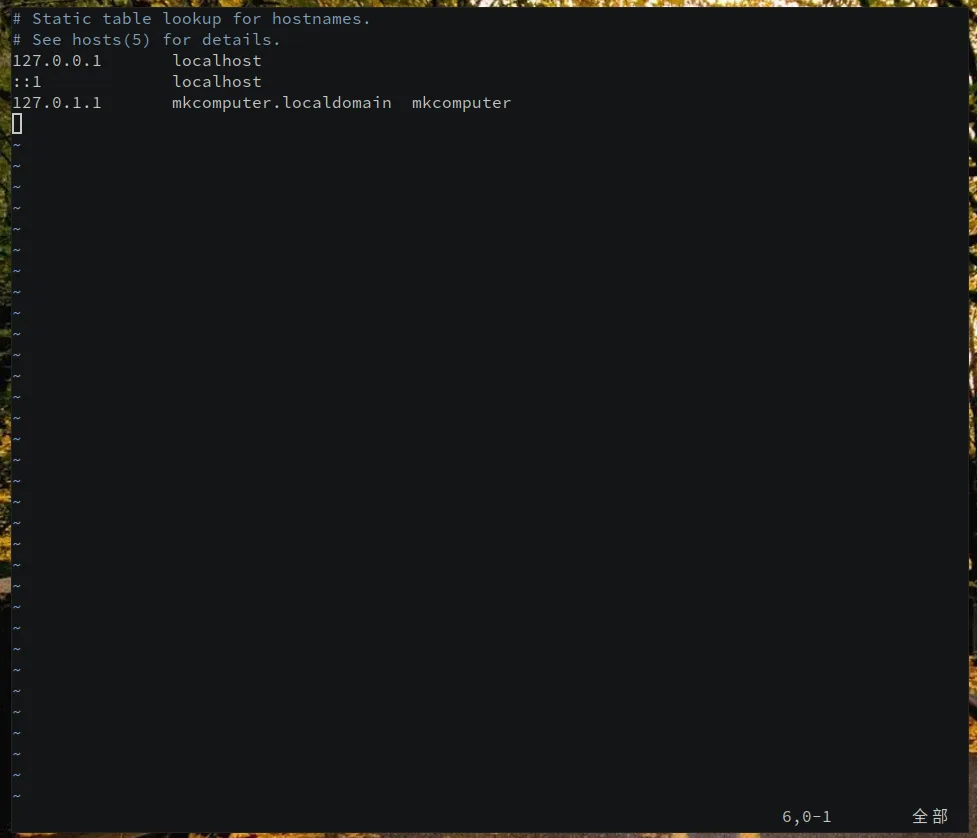
按 esc 输入: wq! 以保存并退出
3.5-5 安装微码 (不安装连引导页面都进不去,别问我怎么知道的: D)
pacman -S intel-ucode(或者amd-ucode,根据你的cpu型号来定)3.5-6 部署 grub
grub-install ––target=i386-pc /dev/sda如果你的电脑上还存在Windows
那么键入
vim /etc/default/grub取消下面这一行的注释,如果没有相应注释的话就在文件末尾添加上:GRUB_DISABLE_OS_PROBER=false
配置 grub 文件
grub-mkconfig -o /boot/grub/grub.cfgexitreboot3.5-e 网络不可用的解决办法
注意,此时的用户名是 root
如果登上 archlinux 后发现无法联网
输入
echo interface = eth0 > /etc/rc.confdhcpcdsystemctl enable dhcpcd即可解决
有时系统滚完后可能会再次无法联网,此时在执行完第一行命令后执行
touch /etc/rc.conf 3.5-7 创建用户
在 linux 中使用 root 用户会带来诸多不便,所以我们要创建一个普通用户
useradd -m -G wheel -s /bin/bash 你的用户名vim /etc/sudoers输入 i
取消%wheel ALL=(ALL:ALL) ALL的注释
然后输入 i 键入 你的用户名 ALL=(ALL) ALL
按 esc 输入:wq!以保存并退出
passwd 你的用户名然后输入你想要设置的密码
3.6 重启
exitreboot至此,一个基本的 Archlinux 就安装完了: D
感谢你看到这里
参考资料
如果觉得不错,请我喝杯奶茶吧~


- 本文链接: https://mkconlife.gitee.io/article/fc27d993/
- 版权声明: 本博客所有文章除特别声明外,均默认采用 CC BY-NC-SA 4.0 许可协议。
其他文章
ToolBox—— 闲时做的一款多功能工具箱
- 23/06/15
- 18:15:09
- Tech